Kali Linux 镜像使用配置
Kali Linux 镜像使用配置
狂犬主子Kali Linux 官方提供了现成的虚拟机镜像,直接下载后导入虚拟机即可使用,无需手动安装ISO。但官方镜像默认是英文界面,且没有安装中文输入法,使用起来不太方便。本文将介绍如何下载官方镜像,并进行一些简单的配置。
镜像使用说明
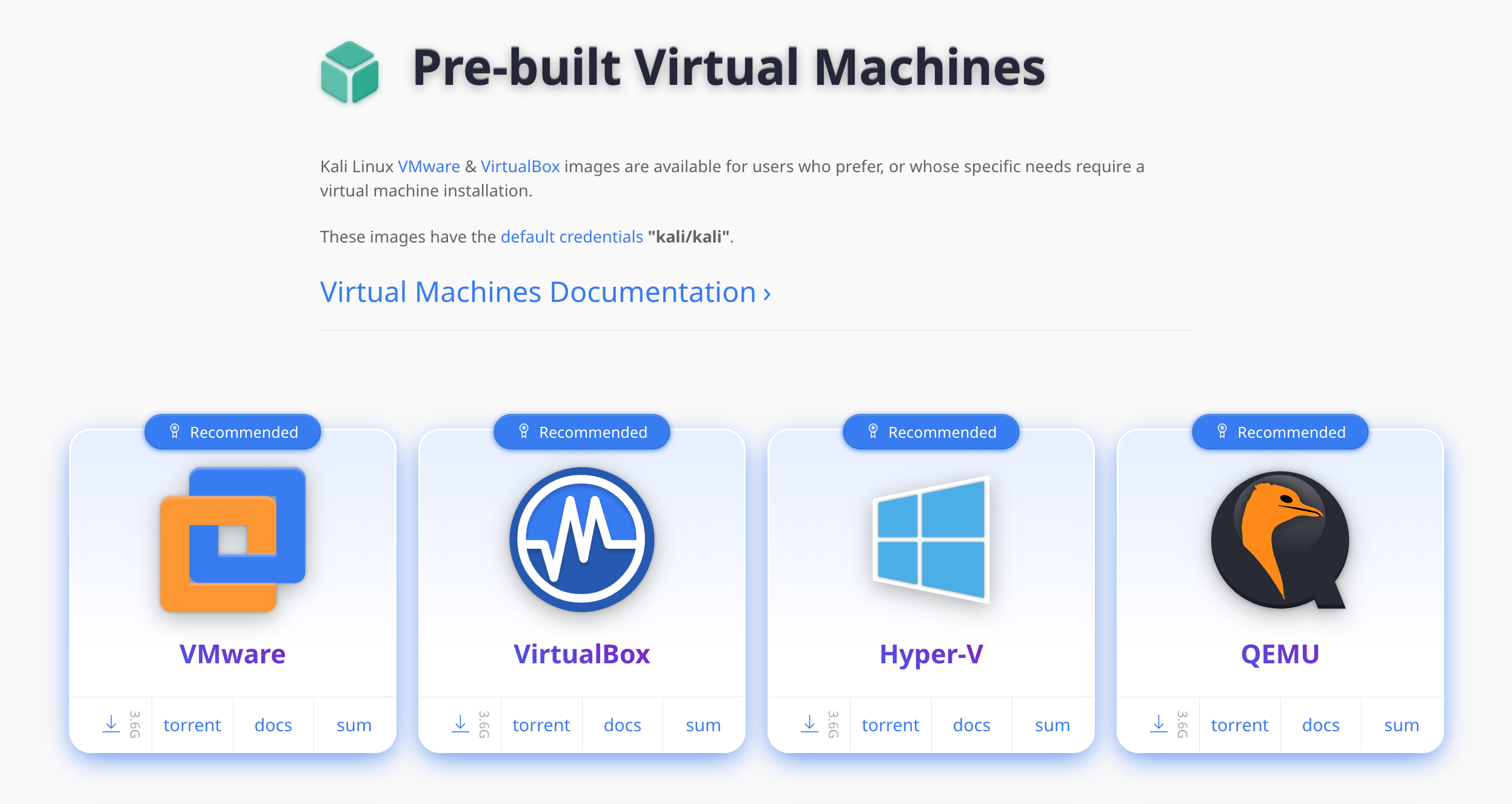
Kali 官方提供了虚拟机镜像,下载地址:https://www.kali.org/get-kali/#kali-virtual-machines

根据你的虚拟机软件选择对应的镜像,以 VMware Workstation 为例,下载后解压缩到你想放置的目录,然后双击 vmx 文件导入虚拟机即可。
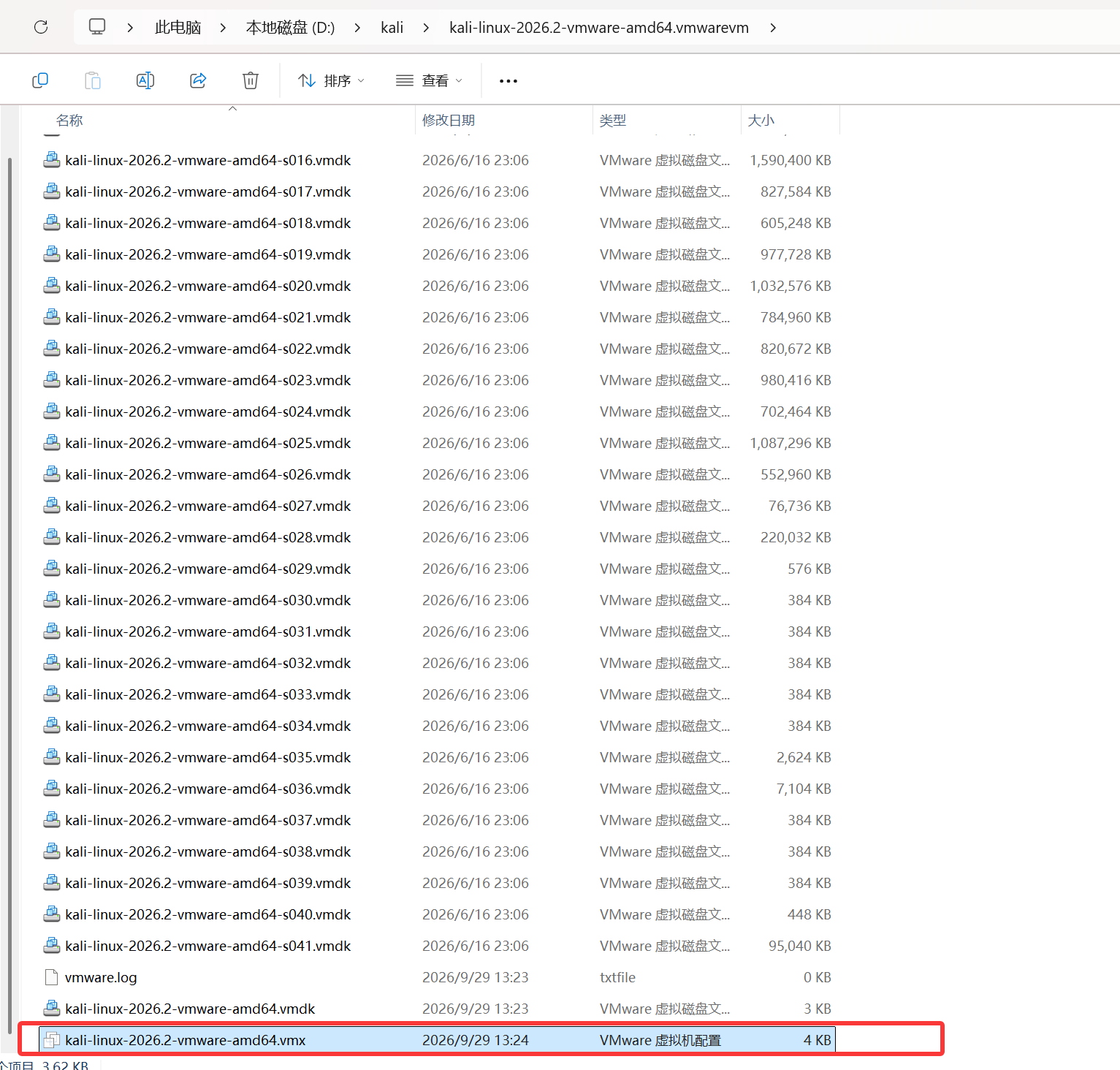
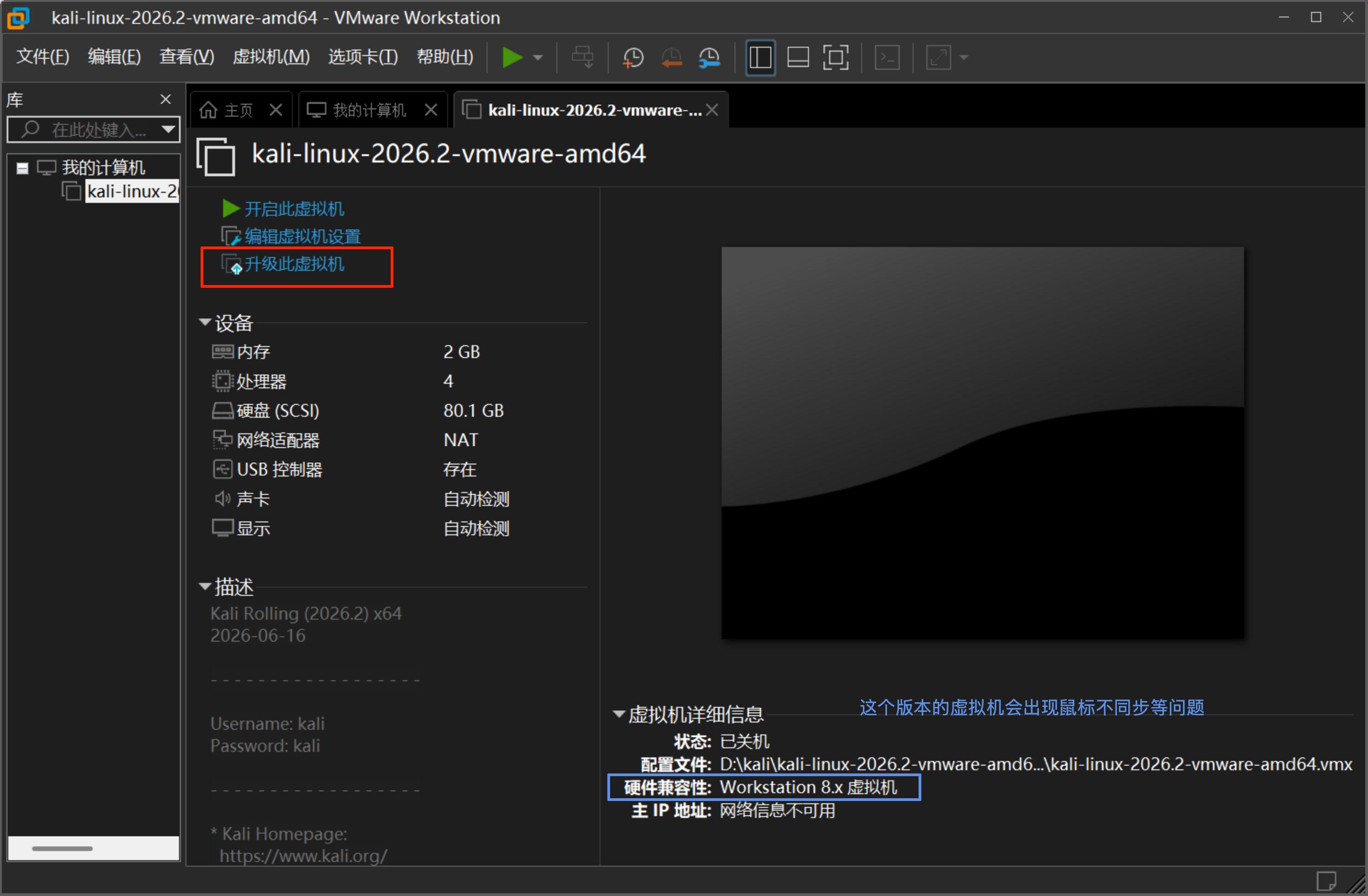
如果你使用的是 VMware Workstation,建议在导入虚拟机后先升级虚拟机版本,避免鼠标无法显示。
升级虚拟机版本的方法:
- 选择「升级虚拟机」
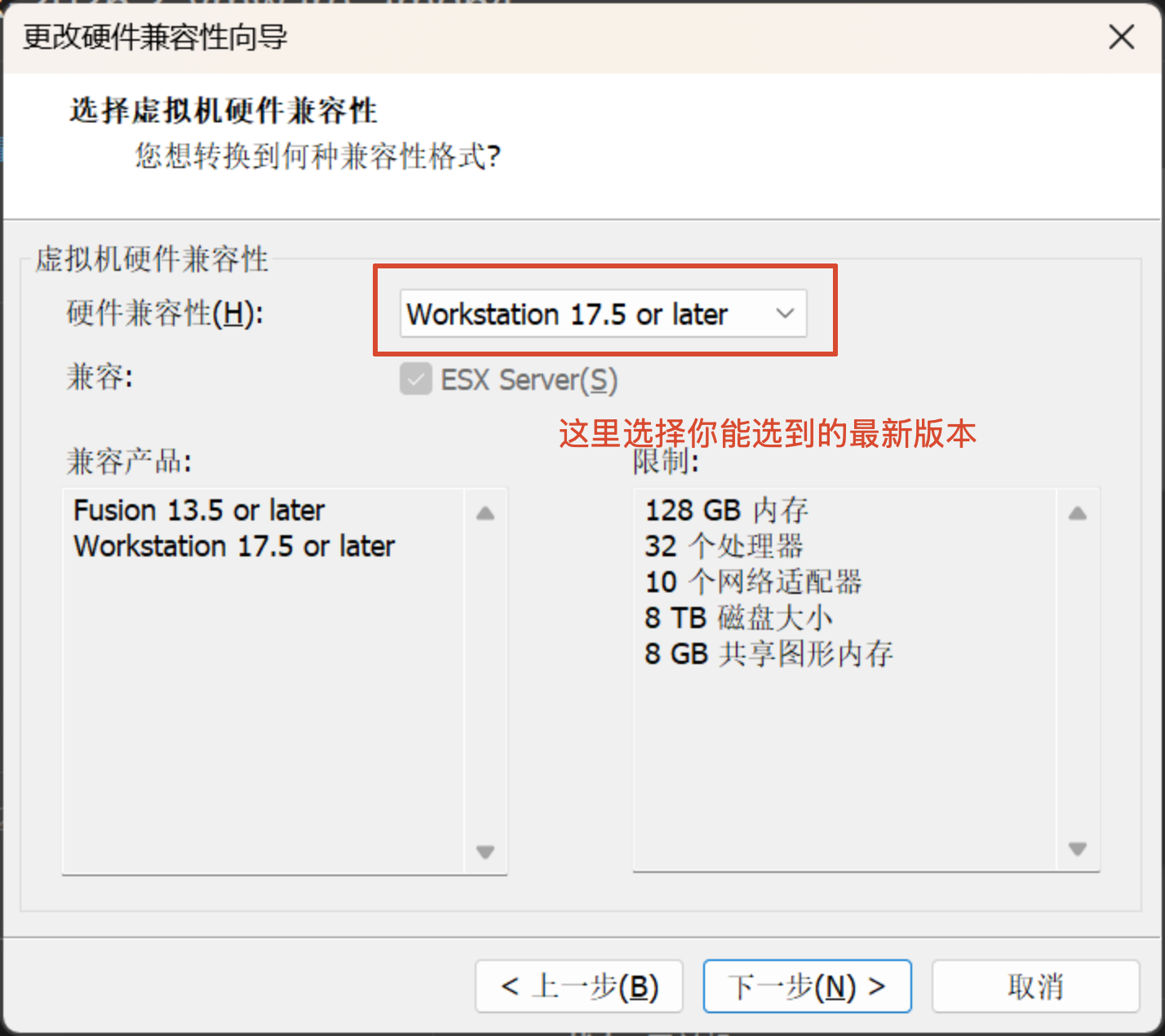
- 选择你能升级到的最新版本
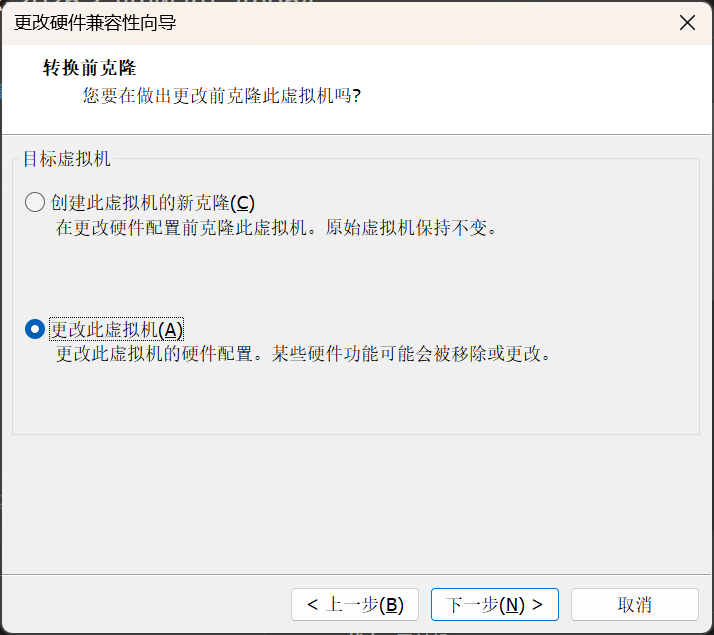
- 选择「更改此虚拟机」
默认登录信息
用户名:kali
密码:kali
进入桌面后,打开终端,执行命令。
更改语言
默认英文,如果看不懂的话,可以改成中文。
1 | sudo dpkg-reconfigure locales |
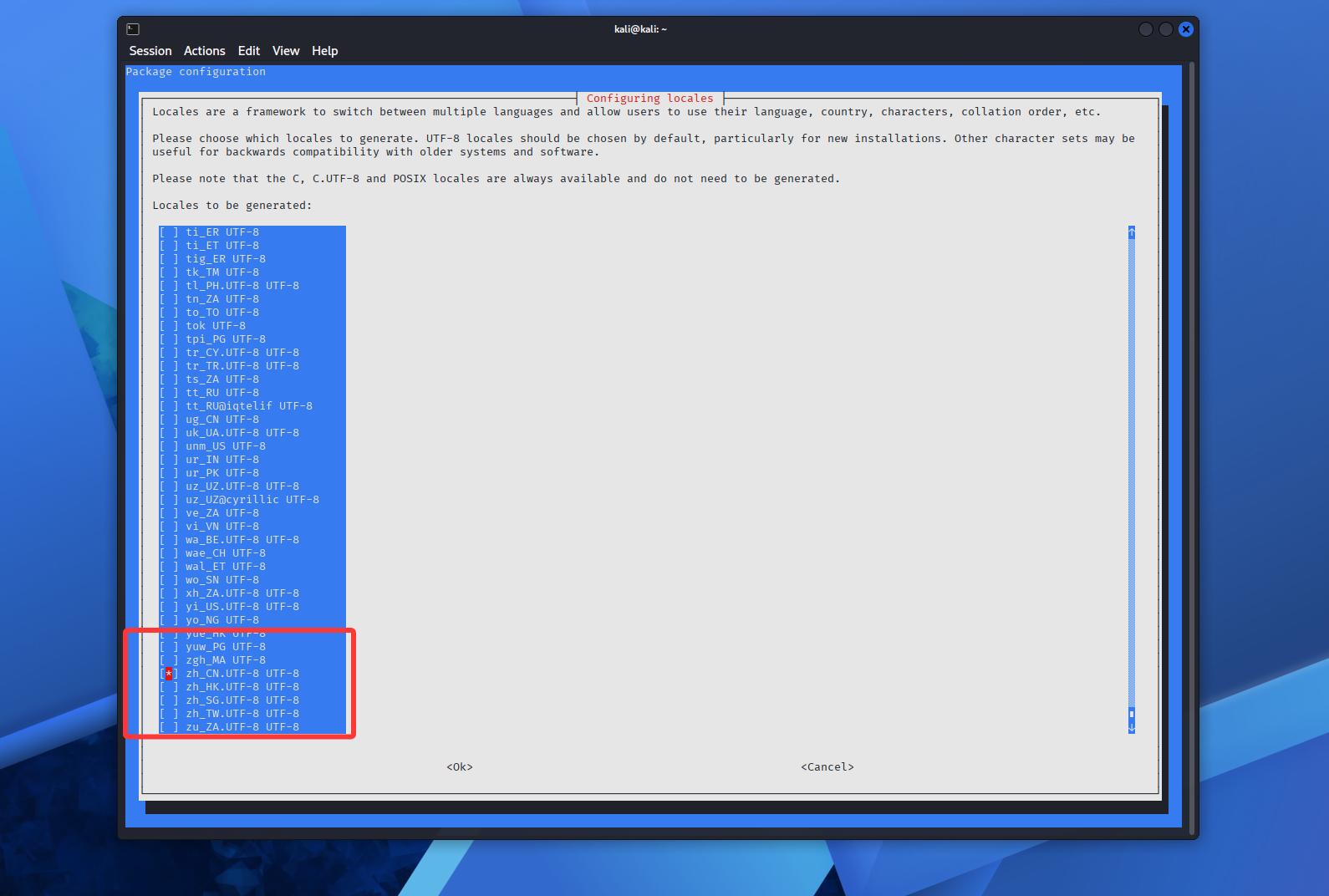
- 选择
zh_CN.UTF-8 UTF-8,按空格键勾选,然后按回车键确认
- 在下一个窗口中,将默认系统语言设置为中文(
zh_CN.UTF-8)
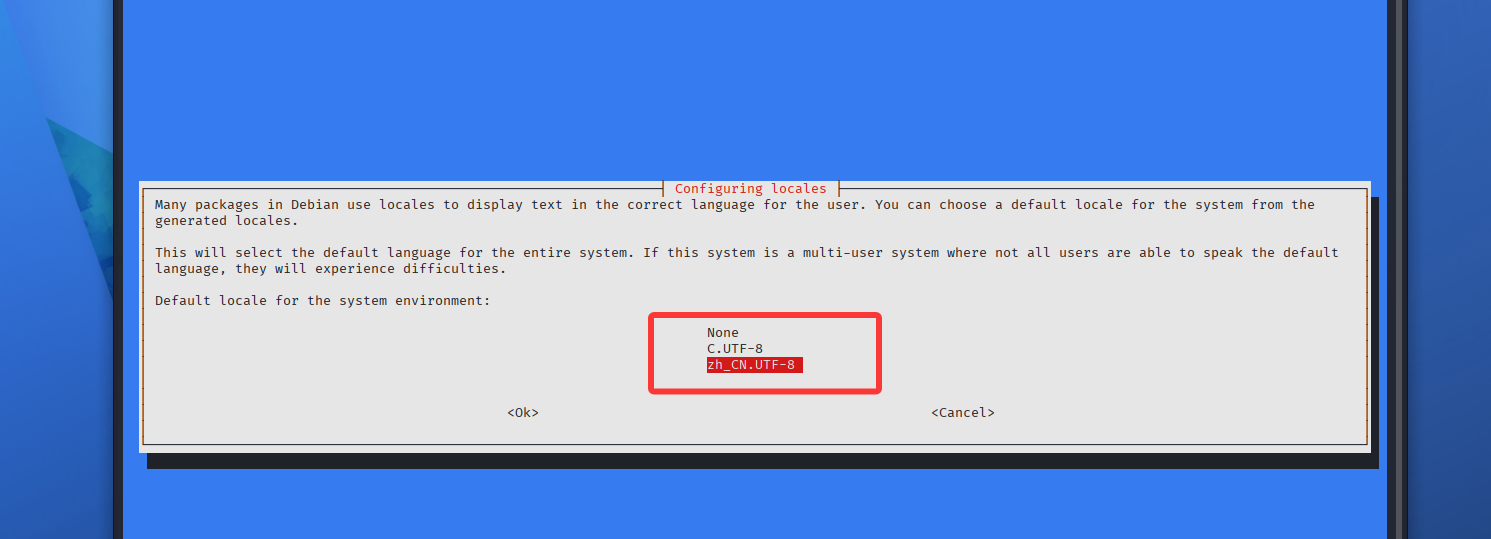
设置在注销或重启后生效,这里暂时不进行,后面改好其他语言设置后一次进行。
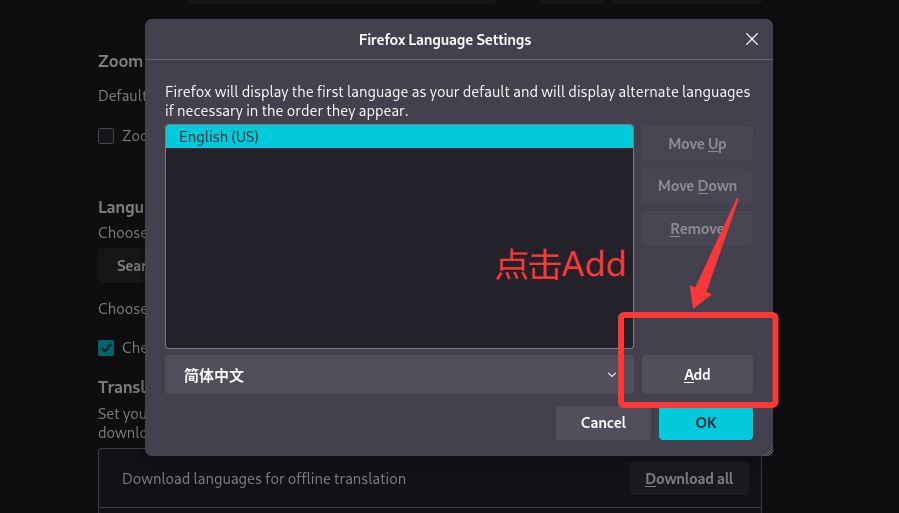
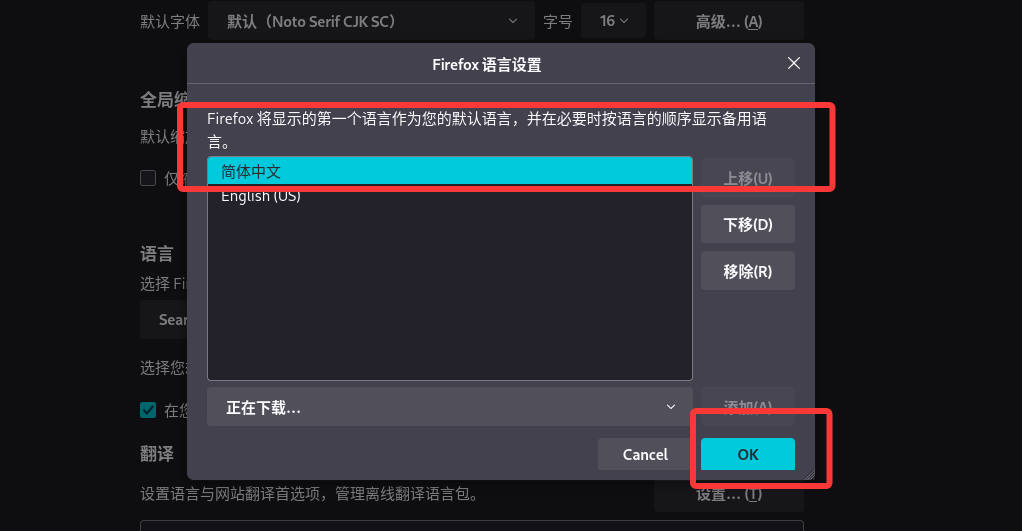
如果你使用 Firefox 浏览器,需要在设置中手动切换中文。
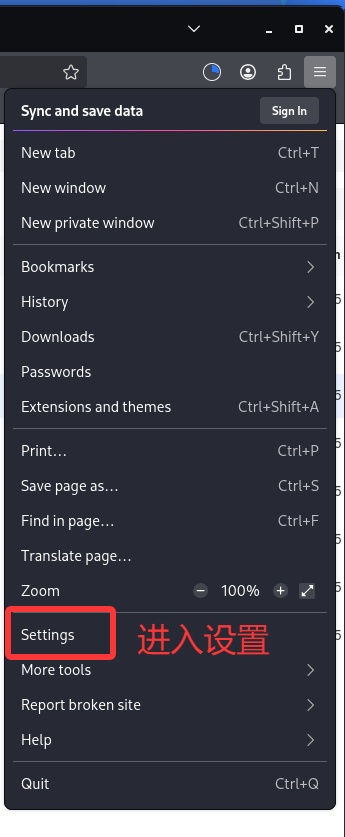
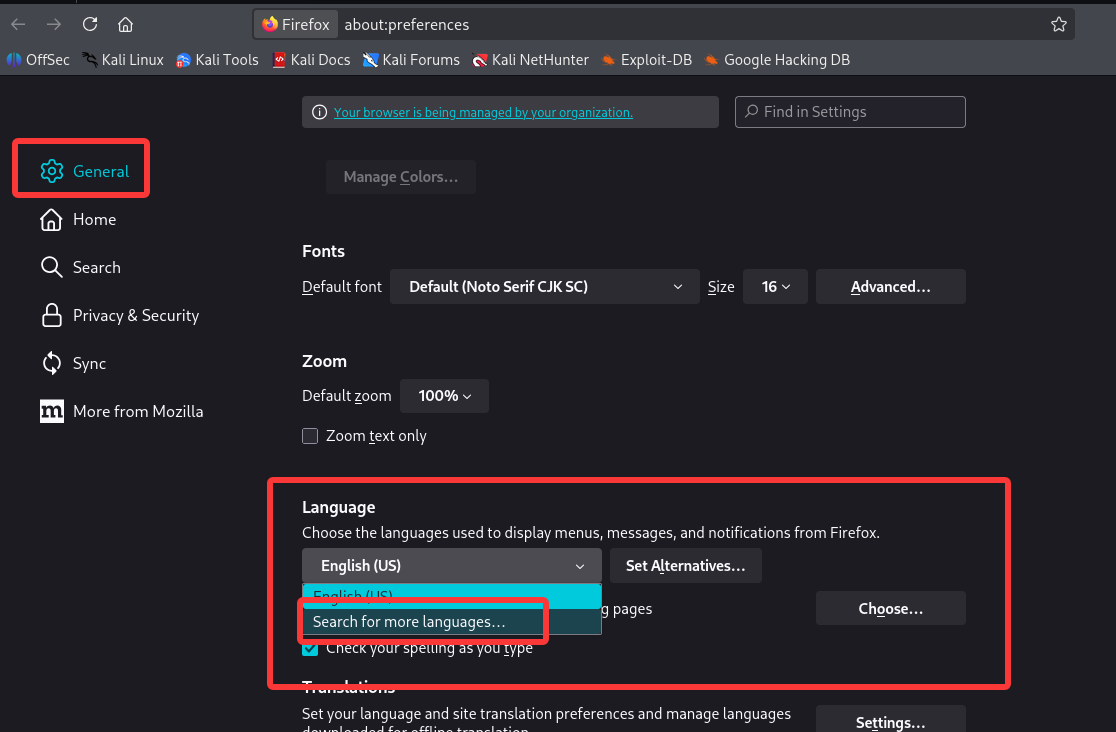
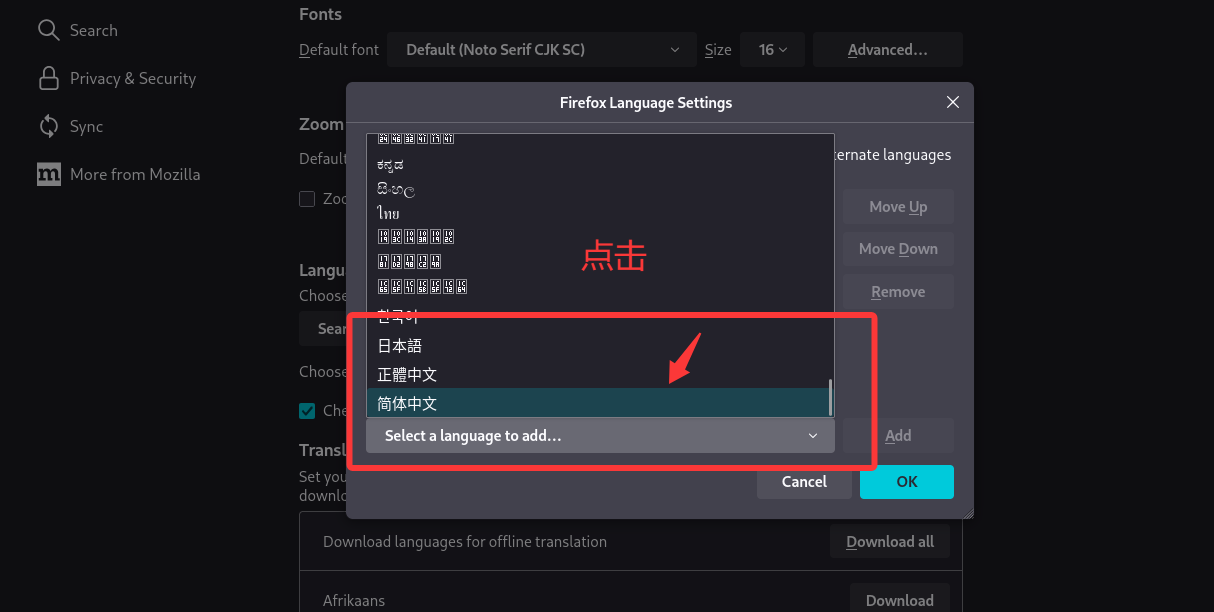
更改时区
默认时区不是中国,需要更改为中国大陆的时间。
1 | sudo dpkg-reconfigure tzdata |
将时区更改为 Asia/Shanghai,然后按回车键确认。
亦可使用
sudo timedatectl set-timezone Asia/Shanghai命令更改时区。
换源
默认为 Kali 官方源,部分地区下载缓慢,这里更换为教育网的镜像站。
换源帮助:https://help.mirrors.cernet.edu.cn/kali/
1 | # 备份源列表 sudo cp /etc/apt/sources.list /etc/apt/sources.list.bak sudo cp /etc/apt/sources.list.d/kali.sources /etc/apt/sources.list.d/kali.sources.bak # sudo echo "deb http://mirrors.cernet.edu.cn/kali kali-rolling main non-free contrib" > /etc/apt/sources.list sudo sed -i 's|http://http.kali.org/kali|https://mirrors.cernet.edu.cn/kali|g' /etc/apt/sources.list sudo sed -i 's|http://http.kali.org/kali|https://mirrors.cernet.edu.cn/kali|g' /etc/apt/sources.list.d/kali.sources sudo apt update |
不建议执行 sudo apt upgrade,因为可能导致系统不稳定。如果你的镜像过旧,建议重新下载最新的 Weekly 版。
安装输入法
- 首先安装输入法配置工具,方便后面配置输入环境:
1 | sudo apt install im-config |
- 安装Fcitx5
1 | # sudo apt install --install-recommends fcitx5 fcitx5-chinese-addons sudo apt install fcitx5 fcitx5-chinese-addons fcitx5-config-qt fcitx5-frontend-* |
-
配置输入法
为了使应用程序能够识别到输入法引擎,我们需要对输入环境进行配置。这里利用我们之前装的
im-config对输入法进行配置,终端直接输入im-config执行就行。 -
输入法配置完成后需要注销或重启系统才能生效。
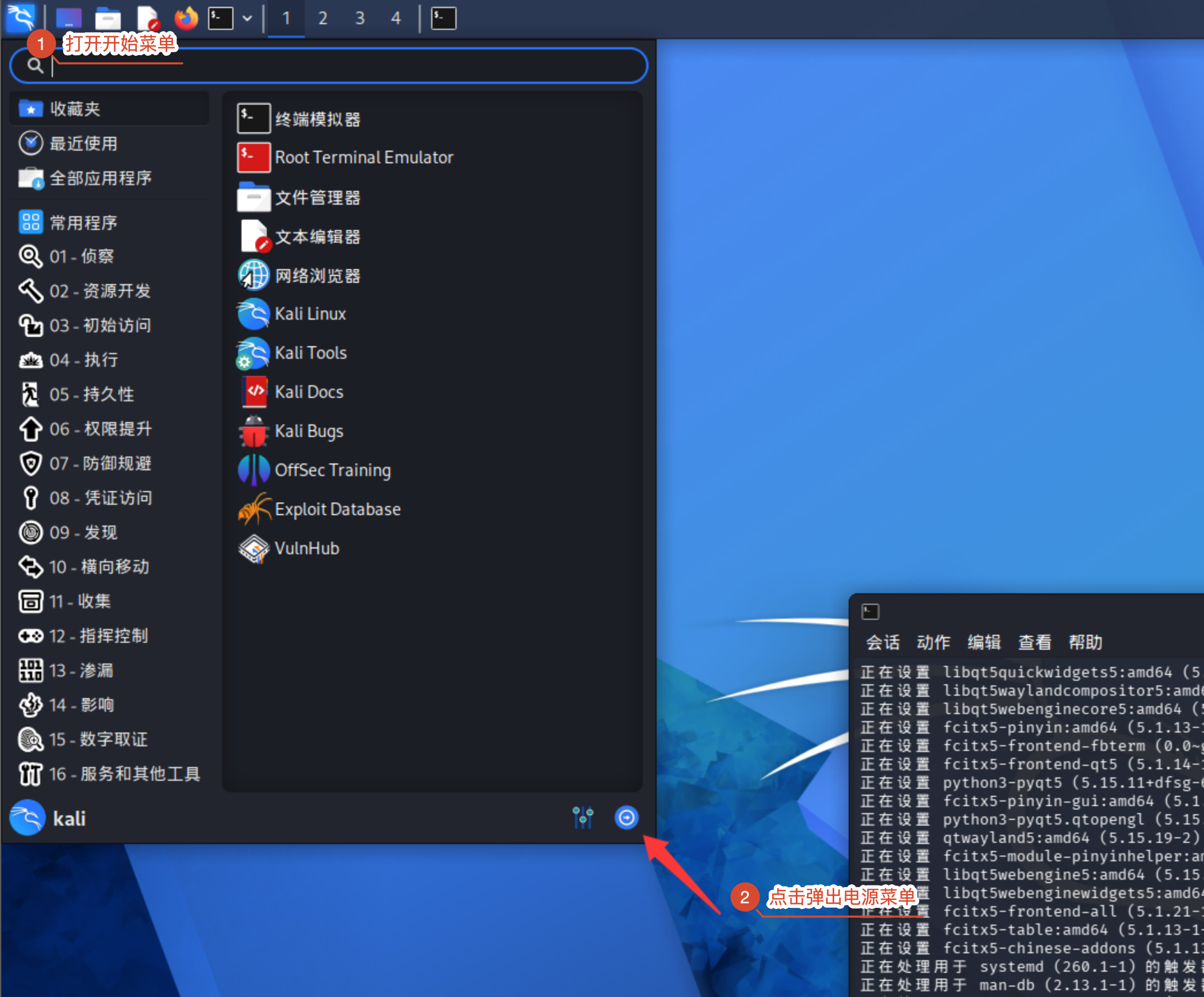
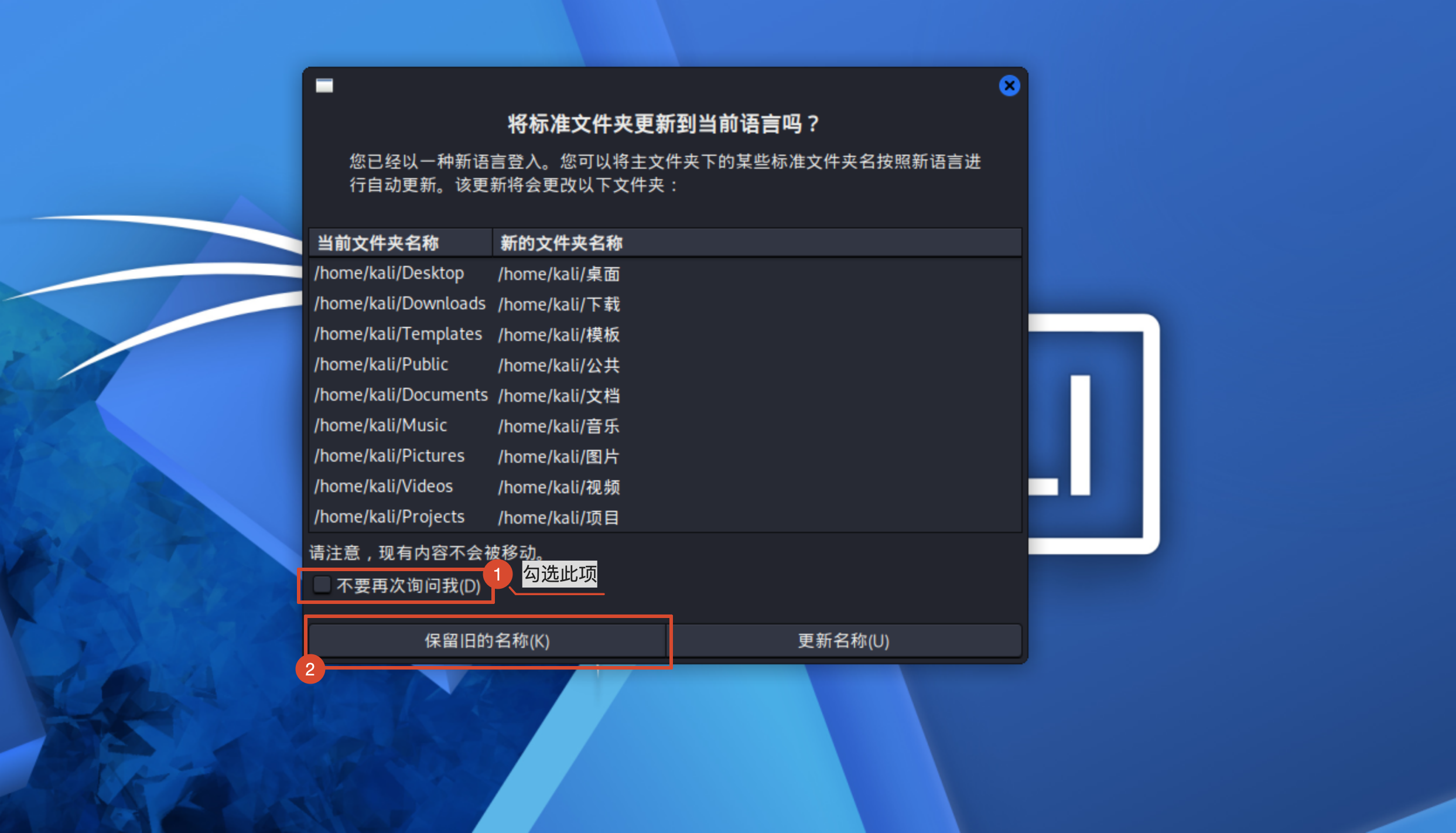
切换语言后,首次进入桌面会弹出提示要求更换默认用户文件夹为中文,这里最好点击「保留旧的名称(K)」,避免某些程序写死英文路径导致家目录下文件夹重复。
切换输入法的方法:Control+Space,如果不习惯这个快捷键,可以在输入法设置(右键任务栏键盘图标->输入法设置)或者 fcitx5-config-qt 中修改。如果默认输入联想用不习惯,可按快捷键 Control+Alt+Shift+C 启用云拼音(可能会导致信息泄露)。
关闭自动熄屏
默认自动熄屏有点烦,可以按照下面的方法关闭。
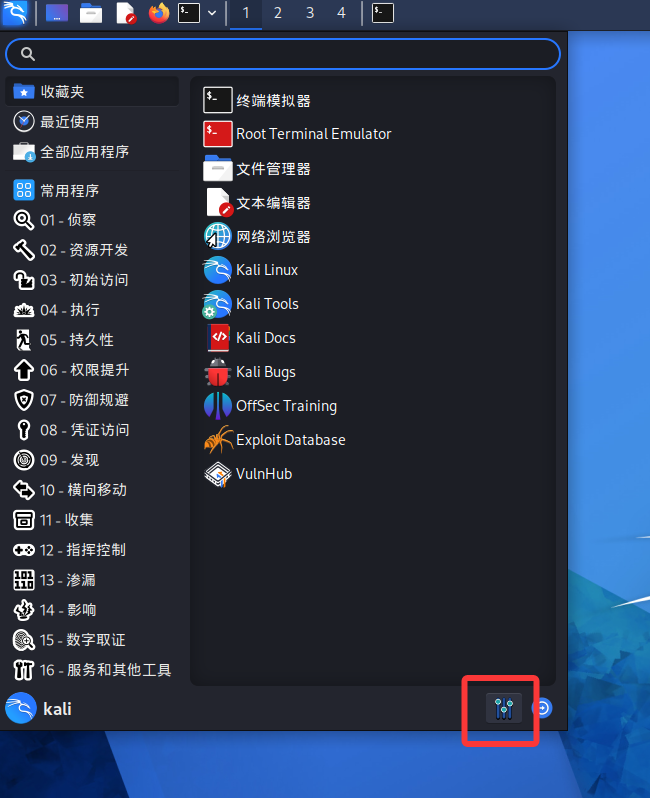
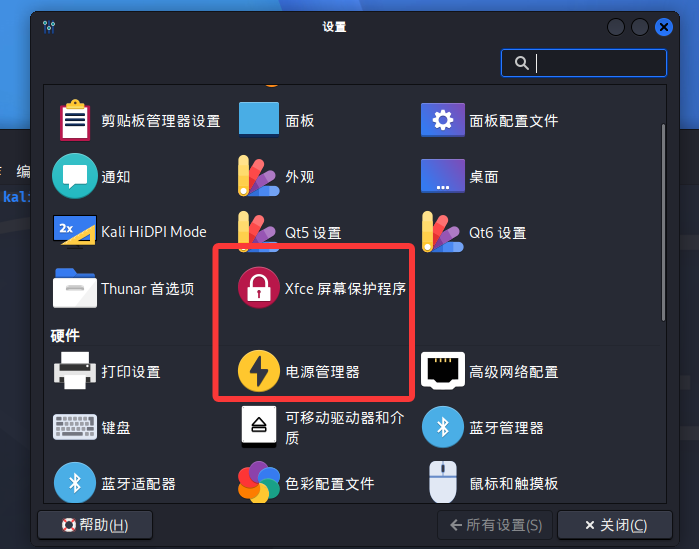
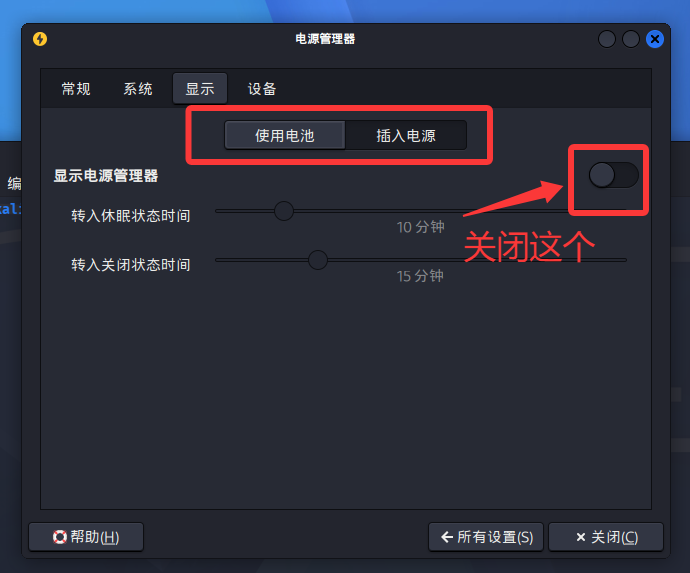
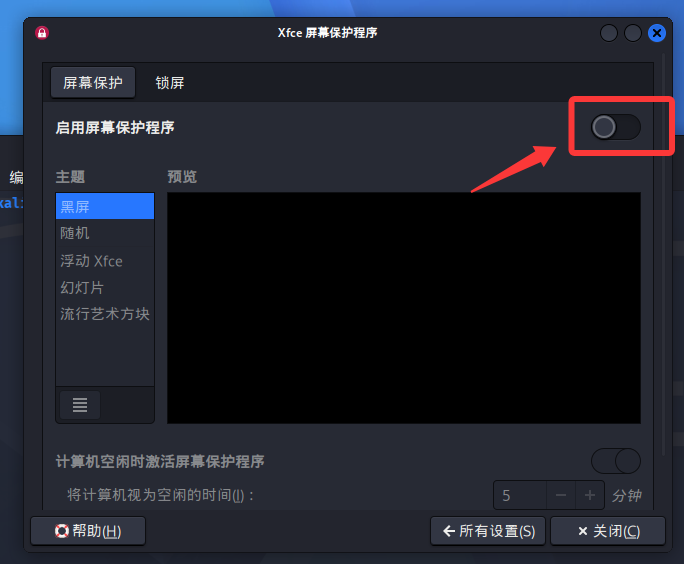
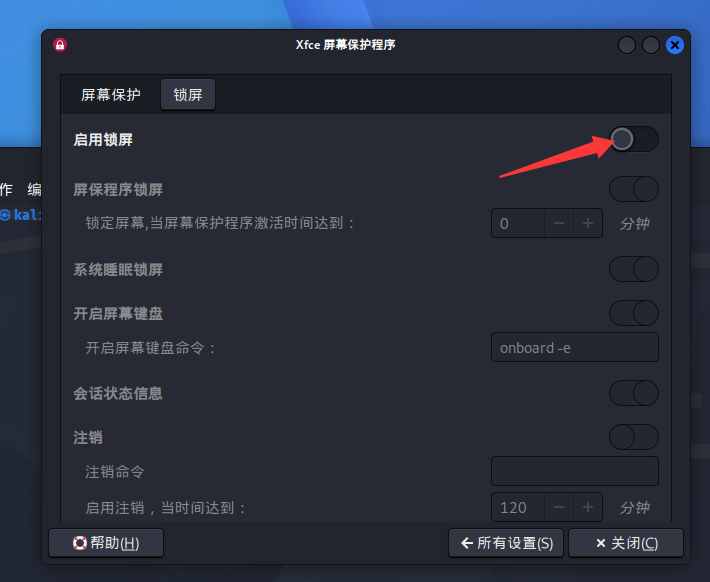
打开设置 -> 电源管理器 -> 显示,关闭“显示电源管理器”,然后打开下方的“屏幕保护程序管理”,关闭“启用屏幕保护程序”。
解决网络问题
(可选)
这里不提供具体工具和链路,仅说明如何安装 .deb 包,适用于任何软件。
GH加速 请替换为实际能使用的站点,具体可以百度,这里不提供,**请勿无脑复制!**如果你已经解决网络问题,可删除 https://<GH加速>/。
- 获取
.deb包
1 | wget https://<GH加速>/https://github.com/xxx/xxx/releases/download/v1.0.0/miaomiao-tool.deb -O miaomiao-tool.deb |
- 安装
1 | sudo apt install ./miaomiao-tool.deb # 此方法最后一行提示「权限不够」是正常的 rm ./miaomiao-tool.deb |
- 运行你安装的工具,导入你的链路
- 建议用 TUN / 虚拟网卡模式,否则需要增加环境变量,每次新启动终端都要输入:
1 | # 改成自己的代理端口 export HTTP_PROXY="http://127.0.0.1:1080" export HTTPS_PROXY="http://127.0.0.1:1080" |
宿主机开 TUN,虚拟机用NAT网络也可以解决网络问题。
安装 Docker
默认源自带的 docker.io 版本过旧,建议安装官方源的最新版。
文档:https://docs.docker.com/engine/install/debian/
下面是快速换源&安装的步骤:
1 | sudo apt remove $(dpkg --get-selections docker.io docker-compose docker-doc docker-buildx podman-docker containerd runc | cut -f1) # Add Docker's official GPG key: sudo apt update sudo apt install ca-certificates curl sudo install -m 0755 -d /etc/apt/keyrings sudo curl -fsSL https://mirrors.cernet.edu.cn/docker-ce/linux/debian/gpg -o /etc/apt/keyrings/docker.asc sudo chmod a+r /etc/apt/keyrings/docker.asc # Add the repository to Apt sources: sudo tee /etc/apt/sources.list.d/docker.sources <<EOF Types: deb URIs: https://mirrors.cernet.edu.cn/docker-ce/linux/debian Suites: trixie Components: stable Architectures: $(dpkg --print-architecture) Signed-By: /etc/apt/keyrings/docker.asc EOF sudo apt update mkdir -p /etc/docker cat <<EOF | sudo tee /etc/docker/daemon.json { "registry-mirrors": ["https://docker-pull.ygxz.in"] } EOF sudo apt install -y docker-ce docker-ce-cli containerd.io docker-buildx-plugin docker-compose-plugin |
将当前用户加入 Docker 用户组,以便无需 sudo 即可运行 Docker(不安全):
1 | sudo usermod -aG docker $USER newgrp docker |
安装 Node.js
Node.js 是一个基于 Chrome V8 引擎的 JavaScript 运行时。运行AI智能体和开发前端/全栈项目必须安装。
下面三种方式请任选其一:
- 使用 nvm / fvm 安装(推荐)
详见:NVM / FNM 安装使用 - 使用 NodeSource(第三方源)安装:
1 | sudo apt-get install -y curl curl -fsSL https://deb.nodesource.com/setup_26.x | sudo -E bash - sudo apt-get install -y nodejs node -v |
- 使用系统源自带版本(版本可能过低,建议使用nvm)
1 | sudo apt install -y nodejs npm |
对于使用 apt 安装的 Node.js,在进行全局组件的安装时,需要使用 sudo,否则会报权限错误。因为,此时的 Node.js 相当于操作系统的一部分。因此,如果长期需要开发软件,建议使用 NVM。
安装完成后,对包管理器进行换源:
1 | npm config -g set registry https://registry.npmmirror.com echo "export COREPACK_NPM_REGISTRY=https://registry.npmmirror.com" >> ~/.profile |
使用 corepack 启用 pnpm:
1 | corepack enable pnpm |
安装 uv
uv 是一款全新的 Python 包和项目管理器,使用 Rust 开发,速度飞快。相当于 Python 的 PNPM。开发、部署现代 Python 项目需要此工具。
- 如果需要换源,执行下面的命令,将镜像地址添加到环境变量中:
1 | tee -a ~/.profile <<EOF # UV Mirrors # export UV_INSTALLER_GITHUB_BASE_URL=https://<GH加速>/https://github.com export UV_DEFAULT_INDEX=https://mirrors.tuna.tsinghua.edu.cn/pypi/web/simple export UV_PYTHON_INSTALL_MIRROR=https://mirror.nju.edu.cn/github-release/astral-sh/python-build-standalone EOF source ~/.profile |
- 执行安装命令:
1 | curl -LsSf https://astral.sh/uv/install.sh | sh |
安装 Go
(可选)
Go 是一款 Google 开源的编程语言,适合构建高性能的服务器和工具。
1 | sudo apt install -y golang-go |
Kali Linux 默认源自带的 Go 版本不是最新的,如果需要最新版本,可以通过官方提供的二进制包进行安装。
设置 GOPROXY(换源)
1 | go env -w GO111MODULE=on go env -w GOPROXY=https://goproxy.cn,direct |
设置 Go 二进制 PATH
1 | tee -a ~/.profile <<EOF # Go binary path export PATH=$PATH:$(go env GOPATH)/bin EOF source ~/.profile # test # go install golang.org/x/website/tour@latest # tour |
安装 Flatpak
(可选)
Flatpak 是一个用于在 Linux 上分发和运行应用程序的系统,支持沙箱化和跨发行版安装,解决了跨发行版分发应用兼容性等问题。对网络要求高,如无安装其他桌面软件的必要,可不安装。
- 安装 Flatpak:
1 | sudo apt install -y flatpak |
- 添加 Flathub 仓库:
1 | sudo flatpak remote-add --if-not-exists flathub https://flathub.org/repo/flathub.flatpakrepo |
- 切换到国内镜像:
1 | sudo flatpak remote-modify flathub --url=https://mirrors.ustc.edu.cn/flathub |
安装 Flatseal 权限管理:
1 | sudo flatpak install flathub com.github.tchx84.Flatseal |
安装 Flatpak 应用商店软件 GUI - Bazaar(集市):
1 | sudo flatpak install flathub io.github.kolunmi.Bazaar |
需要注销或重启后才能在开始菜单程序组中看到。
安装 星火应用商店
(可选)
星火应用商店(Spark Store)是社区驱动的 Linux 应用商店,支持所有主流 Linux 发行版。
使用星火应用商店可以方便的安装常用专有软件,如 QQ、微信、WPS Office 等。个人建议使用 Flatpak。
https://www.spark-app.store/download
安装 AI Agent
一般AI Agent需要配置好以下环境:
- Python 3(系统自带)
- uv(Python 包/版本管理工具,可选)
- Node.js
- npm
- corepack + pnpm(可选)
- Git
- ripgrep(rg)、radare2(r2)
- Homebrew(可选)
Agent 推荐可以使用 npm 安装。下面以 OpenCode(有免登录额度) + Chrome DevTools MCP 为例:
1 | # 安装 OpenCode npm install -g opencode-ai mkdir -p ~/.config/opencode tee ~/.config/opencode/config.json <<EOF { "lsp": true, "mcp": { "chrome-devtools": { "type": "local", "command": [ "npx", "-y", "chrome-devtools-mcp@latest", "--no-usage-statistics", "--executable-path /usr/bin/chromium", ] } } } EOF |
是的,Kali Linux 还自带一个 Chromium。
安装字体
默认情况下,Kali Linux 自带的中文字体并不完整,虽然能显示中文,但是在使用一些对字体要求较高的软件是会出现问题,因此需要补全这些字体:
1 | sudo apt install -y fonts-noto-cjk fc-cache -fv |
安装 VS Code
Kali Linux 源有一个 code-oss 包,不是 Microsoft VS Code,可以通过以下命令安装:
1 | sudo apt install -y code-oss |
简单编辑文件是够用的,但体验可能会和官方的 VS Code 有差距。如果你希望安装官方的 VS Code,可以参考以下步骤:
1 | sudo apt install wget gpg wget -qO- https://packages.microsoft.com/keys/microsoft.asc | sudo gpg --dearmor -o /usr/share/keyrings/microsoft.gpg sudo tee /etc/apt/sources.list.d/vscode.sources <<EOF Types: deb URIs: https://packages.microsoft.com/repos/code Suites: stable Components: main Architectures: amd64,arm64,armhf Signed-By: /usr/share/keyrings/microsoft.gpg EOF sudo apt update sudo apt install code # or code-insiders |
安装汉化插件:
1 | code --install-extension ms-ceintl.vscode-language-pack-zh-hans |
然后启动 VS Code,按 Ctrl+Shift+P 打开命令面板,输入 Configure Display Language,选择 zh-cn
设置为默认编辑器:
1 | xdg-mime default code.desktop text/plain sudo update-alternatives --config editor |
安装 IDA Pro
-
下载安装包和补丁,如
ida-pro_9x_x64linux.run、kg_patch/keygen.js。- 特别版发布地址:https://auth.lol
- 分流:https://dl.xrgzs.top/软件/IDA
-
运行
ida-pro_9x_x64linux.run,完成安装- 需要注意,如果你是从浏览器下载的,默认没有可执行(
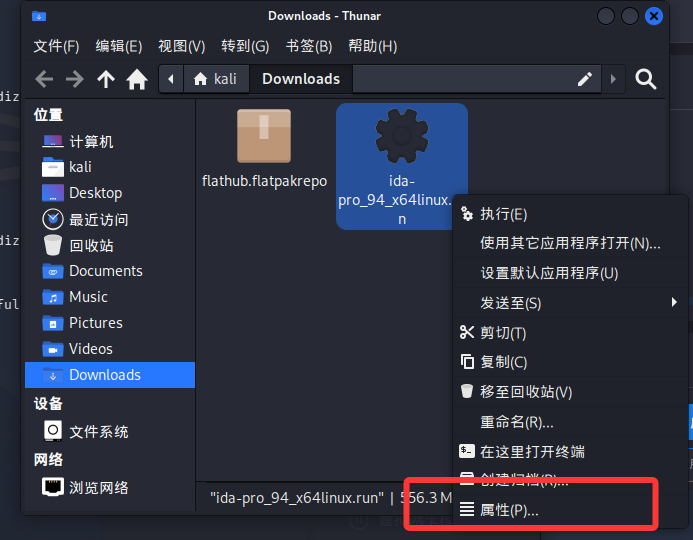
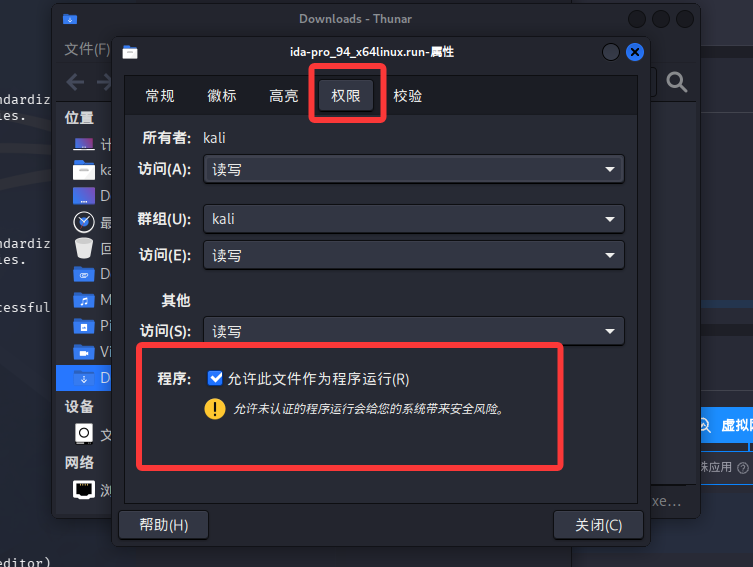
x)权限,需要执行:chmod +x ./ida-pro_9x_x64linux.run,或右键下载的文件->属性,进入「权限」选项卡,勾选「Allow this file to run as a program」,授予可执行权限。
- 需要注意,如果你是从浏览器下载的,默认没有可执行(
- 然后直接运行那个
.run文件。 - 安装过程需要记一下安装位置是什么,如
/home/kali/ida-pro-9.x/,后面会用到。 - 全程下一步(Next)即可。
- 将下载的
keygen.js放入 IDA Pro 的安装位置,然后使用 Node.js 运行,如下面的结果:
1 | ┌──(kali㉿kali)-[~] └─$ cd /home/kali/ida-pro-9.x/ ┌──(kali㉿kali)-[~/ida-pro-9.x] └─$ node keygen.js License written to idapro.hexlic Patching libida.so... Patched libida.so (2 occurrences) Patching libida32.so... Patched libida32.so (2 occurrences) |
- 在开始菜单中找到 IDA Pro,打开并运行,后面使用的时候注意关闭自动更新。
配置 IDA 官方 MCP(后续安装智能体时参考配置)
https://github.com/HexRaysSA/ida-mcp
1 | { "mcpServers": { "ida": { "command": "uvx", "args": [ "--exclude-newer=1s", "ida-mcp", "stdio", "--agent=my-agent" ] } } } |
安装 DiE(Detect it Easy)
这是一个方便的查壳软件。
1 | sudo apt install detect-it-easy |
配置浏览器
浏览器配置应人而意,这里不在赘述。
如果你需要避免泄露真实 IP,请关闭 WebRTC
Firefox浏览器关闭 WebRTC 方法:
- 打开 Firefox,输入
about:config,按回车。 - 搜索
media.peerconnection.enabled,将其值设置为false。
Chrome 关闭 WebRTC 需要安装扩展,AdGuard 支持关闭 WebRTC。
打 Web 推荐在 Firefox 安装 HackBar 插件:https://addons.mozilla.org/zh-CN/firefox/addon/hackbar-free
安装 CyberStrikeAI
(可选)
Cyberstrike是一个用于渗透测试和安全研究的自主AI代理。
仓库:https://github.com/AIPentest/CyberStrikeAI
一些可能会用到的依赖:
1 | sudo apt install -y nmap masscan sqlmap nikto gobuster hydra hashcat john binwalk qemu-utils |
- 配置 Go 环境(见上文)
- 克隆仓库:
GH加速请替换为实际能使用的站点,具体可以百度,这里不提供,**请勿无脑复制!**如果你已经解决网络问题,可删除https://<GH加速>/。
1 | git clone https://<GH加速>/https://github.com/AIPentest/CyberStrikeAI.git cd CyberStrikeAI |
- 运行安装脚本
1 | chmod +x run.sh && ./run.sh |
- 首次启动会显示用户和密码,请务必记下,后续不再显示。浏览器访问 https://127.0.0.1:8080,忽略证书警告继续访问,登录系统,配置 AI 模型 API 密钥信息,导入知识库,配置一些必要的 MCP,即可投入使用。
默认可能不支持搜索,可添加 open-websearch:
1 | { "web-search": { "command": "npx", "args": [ "open-websearch@latest" ], "env": { "MODE": "stdio" } } } |
如果你不需要远程访问,可以忽略下面的内容。
配置 VNC
实测 VNC 不如 RDP 好用,如无必要建议跳过此章直接使用 RDP。
Kali Linux 自带 tightvnc,没有 tigervnc 好用。比如屏幕分辨率自动适配、剪贴板共享等功能 tightvnc 都不支持。因此我们需要将其更换成tigervnc。
- 安装
tigervnc
1 | # sudo apt remove tightvncserver # 不能执行,会卸载 kali-linux-default 包 sudo apt install tigervnc-standalone-server tigervnc-common tigervnc-tools |
update-alternatives 会自动将 vncserver 指向 /usr/bin/tigervncserver!
-
配置
xstartup文件VNC 配置文件位于:
~/.vnc:tigervnc / tightvnc 通用~/.config/tigervnc:tigervnc 优先使用
1 | mkdir -p ~/.vnc vim ~/.vnc/xstartup |
写入以下内容:
1 | #!/bin/sh unset SESSION_MANAGER unset DBUS_SESSION_BUS_ADDRESS exec dbus-run-session startxfce4 |
然后
1 | chmod +x ~/.vnc/xstartup |
先手动测试:
1 | tigervncserver :1 -localhost no |
根据提示输入密码,之后想改密码,可以使用 vncpasswd 命令。
能连上 IP:5901 并看到 XFCE 后,再做开机自启。
- 配置开机自启
1 | sudo vim /etc/systemd/system/vncserver@.service |
写入以下内容:
1 | [Unit] Description=Start TigerVNC server at startup After=syslog.target network.target [Service] Type=forking User=kali Group=kali WorkingDirectory=/home/kali PIDFile=/home/kali/.vnc/%H:%i.pid ExecStartPre=-/usr/bin/tigervncserver -kill :%i > /dev/null ExecStart=/usr/bin/tigervncserver :%i -localhost no ExecStop=/usr/bin/tigervncserver -kill :%i [Install] WantedBy=multi-user.target |
如果你使用的是
tightvnc, 将上面的tigervncserver替换为vncserver,并删除-localhost no参数。
现在我们需要让系统知道我们的新单元文件。执行以下命令:
1 | sudo systemctl daemon-reload sudo systemctl enable vncserver@1.service |
完成上述操作后,我们现在可以将VNC服务器作为系统服务启动、停止和重新启动。为了测试这一点,让我们先用以下命令停止之前启动的实例:
1 | tigervncserver -kill :1 sudo systemctl start vncserver@1 sudo systemctl status vncserver@1 |
- 推荐客户端
- Windows:
- Linux:
- macOS:
配置 XRDP
相比 VNC,xrdp 使用 RDP 协议,屏幕分辨率自动适配、剪贴板共享、声音重定向等功能都比传统 VNC 更方便。
- 安装
xrdp
1 | sudo apt update sudo apt install xrdp xorgxrdp |
-
配置开机自启
安装完成后,启用
xrdp服务:
1 | sudo systemctl enable xrdp sudo systemctl start xrdp |
检查服务状态:
1 | sudo systemctl status xrdp |
如果看到:Active: active (running),说明 xrdp 已经正常运行。
-
配置 XRDP
无需配置,保证默认即可,配置文件位于:
/etc/xrdp/startwm.sh。 -
注销
首次使用需要注销后才能使用 RDP 连接,否则会闪退。
-
推荐客户端
直接使用 Linux PAM 认证,无需单独设置密码。默认端口为 3389。
- Windows:
- Linux:
- macOS: