修复 NVIDIA 鼠标指针泛白问题

修复 NVIDIA 鼠标指针泛白问题
狂犬主子如果你使用 NVIDIA 显卡,在 Windows 11 或游戏中遇到鼠标指针异常泛白、过亮、颜色发灰,甚至看起来像是被过度曝光的问题,那么你很可能遇到了 NVIDIA 驱动的硬件光标渲染异常。
这个问题有一个很典型的特征:屏幕上的游戏画面和其他内容颜色正常,只有鼠标指针显示异常。
部分受影响的用户还会发现,启动 Discord 屏幕共享或录屏之后,鼠标指针会立即恢复正常;停止共享或录屏后,问题又可能出现。这类现象与独立硬件光标层的渲染异常相吻合。
这并不是简单地调整鼠标指针颜色就能解决的问题。问题的关键在于:让 Windows 不再走出现异常的硬件光标渲染路径,而是通过软件方式绘制光标。
NVIDIA 官方论坛已有关于硬件光标亮度异常、指针过白的用户报告,社区也已经整理出相应的绕过方案:
- NVIDIA 官方论坛:Hardware Cursor Incorrectly Brightness/too white
- 社区修复方案:nvidia-bright-cursor-fix
本文使用 MouseTrails = -1 调整 Windows 的鼠标光标绘制方式,绕过受影响的硬件光标路径。这种方法无需安装第三方常驻软件,也不需要修改显卡 BIOS 或重装 Windows。
一、为什么 NVIDIA 鼠标指针会泛白?
正常情况下,硬件光标可以由 GPU 显示引擎通过独立的光标层进行合成,而不必完全按照桌面或游戏画面的常规渲染路径处理。
在特定的 NVIDIA 驱动及显示环境下,硬件光标层可能出现颜色处理异常,导致鼠标指针过亮、泛白或颜色失真。
这也解释了为什么有时会出现以下现象:
- 桌面背景和游戏画面颜色正常,鼠标指针却明显发白。
- 截图中的鼠标指针正常,但用手机拍摄显示器时能看到泛白。
- 开启屏幕共享或录屏后,指针暂时恢复正常。
- 修改指针主题、关闭 HDR 等操作无法解决问题。
其中,截图正常而屏幕实拍异常,是判断独立光标显示路径问题的一个重要线索。
二、核心修复:MouseTrails = -1
Windows 的 MouseTrails 参数通常用于控制鼠标指针轨迹。通过设置特殊值 -1,配合 Windows API SystemParametersInfo,可以在受支持的环境中强制采用软件光标绘制路径,从而绕开有问题的硬件光标层。
这里最关键的不是把鼠标轨迹设置成普通的关闭状态,而是使用:
1 | Set-ItemProperty 'HKCU:\Control Panel\Mouse' MouseTrails '-1' |
与常规的 MouseTrails = 0 不同,-1 是社区方案使用的特殊值,不能简单地将它理解成普通的关闭鼠标轨迹设置。它不是 Microsoft 文档中列出的标准取值,因此属于利用 Windows 现有行为实现的兼容性绕过方案。
更多背景可参考 f.lux 社区关于软件光标绘制的说明。
三、一键修复工具
整个修复只需要两个文件:一个 PowerShell 脚本和一个 BAT 启动文件。
1. 创建 FixWhiteCursor.ps1
新建文件 FixWhiteCursor.ps1,粘贴以下内容:
1 | $ErrorActionPreference = 'Stop' Write-Host '' Write-Host ' 正在应用 NVIDIA 光标泛白修复...' -ForegroundColor Cyan # 1. 设置软件光标修复参数 Set-ItemProperty 'HKCU:\Control Panel\Mouse' MouseTrails '-1' # 2. 通知 Windows 立即应用设置 try { Add-Type 'using System;using System.Runtime.InteropServices;public class FixCursor{[DllImport("user32.dll")]public static extern bool SystemParametersInfo(uint a,uint b,IntPtr c,uint d);}' } catch {} $result = [FixCursor]::SystemParametersInfo( 0x005D, [uint32]4294967295, [IntPtr]::Zero, 3 ) Start-Sleep -Milliseconds 300 # 3. 检查注册表参数 $v = (Get-ItemProperty 'HKCU:\Control Panel\Mouse' -Name MouseTrails).MouseTrails Write-Host '' if ([string]$v -eq '-1') { Write-Host ' [完成] MouseTrails = -1' -ForegroundColor Green Write-Host ' 已应用修复参数,请检查鼠标指针是否恢复正常。' } else { Write-Host " [失败] 当前 MouseTrails = $v" -ForegroundColor Red } if (-not $result) { Write-Host ' [注意] Windows API 未确认调用成功。' -ForegroundColor Yellow } Write-Host '' Write-Host ' 如果指针仍然泛白,请检查显卡驱动版本及显示环境。' Write-Host '' Read-Host ' 按回车键退出' |
2. 创建 FixWhiteCursor.bat
在同一目录下新建 FixWhiteCursor.bat:
1 | @echo off chcp 65001 >nul title 修复 NVIDIA 鼠标指针泛白 powershell.exe -NoProfile -ExecutionPolicy Bypass ^ -File "%~dp0FixWhiteCursor.ps1" pause |
3. 执行修复
将两个文件放在同一个文件夹中,双击 FixWhiteCursor.bat 即可运行。
该脚本修改当前用户的注册表设置,通常不需要管理员权限,也不需要重启电脑。修改后的注册表值会保留在用户配置中,因此正常情况下重启后仍然有效。
运行结束后,移动鼠标检查指针颜色。判断修复是否成功,应以屏幕上的实际显示效果为准,而不是仅凭脚本输出的注册表值。
四、修复效果
设备:机械革命极光X 2025 (RTX 5060)
修复前:
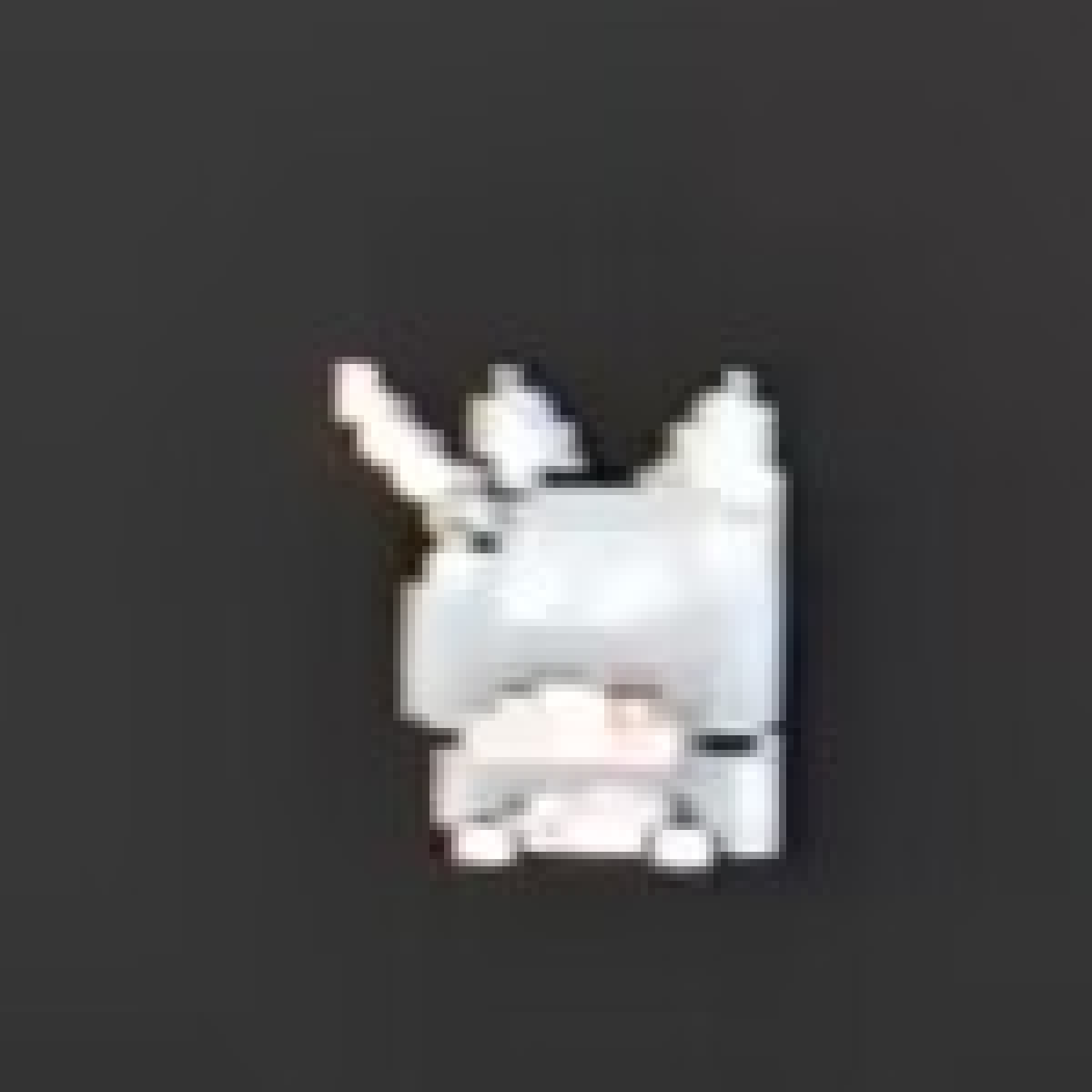
修复后:

四、如何撤销修复?
如果需要恢复常规的无轨迹设置,可以创建 UndoWhiteCursor.bat,内容如下:
1 | @echo off chcp 65001 >nul title 撤销鼠标指针修复 powershell.exe -NoProfile -ExecutionPolicy Bypass -Command "$ErrorActionPreference='Stop'; Set-ItemProperty 'HKCU:\Control Panel\Mouse' -Name MouseTrails -Value '0'; try { Add-Type 'using System;using System.Runtime.InteropServices;public class UndoCursor{[DllImport(\"user32.dll\")]public static extern bool SystemParametersInfo(uint a,uint b,IntPtr c,uint d);}'} catch {}; [void][UndoCursor]::SystemParametersInfo(0x005D,0,[IntPtr]::Zero,3); Write-Host '已恢复 MouseTrails = 0。'" pause |
注意:这里恢复的是 MouseTrails = 0,即常规的关闭轨迹设置,不一定是修改前的原始值。如果你此前使用了其他鼠标轨迹配置,建议先备份原始值,再进行修改。
五、总结
NVIDIA 鼠标指针泛白并不一定是显示器问题,也不一定是 HDR 导致的。对于符合上述特征的情况,应当重点排查显卡驱动的硬件光标渲染路径。
MouseTrails = -1 是一种简单、无需安装常驻软件的绕过方案。 通过修改注册表并调用 SystemParametersInfo,可以尝试让 Windows 改用软件光标绘制,从而避开异常的硬件光标层。
它的优点很直接:
- 不需要管理员权限。
- 不需要重启电脑。
- 不需要安装第三方软件。
- 不需要修改显卡驱动文件。
- 参数保存在当前用户配置中,通常重启后依然有效。
如果你也遇到了 NVIDIA 鼠标指针泛白问题,欢迎在评论区分享你的 Windows 版本、显卡型号和驱动版本,帮助更多人找到适合自己系统的解决方案。